매일 반복되는 이메일 답장, 데이터 정리, 회의록 정리에 하루 한두 시간을 쓰고 있다면 챗GPT로 그 시간을 크게 줄일 수 있다. 개발 지식이 없어도 무료 계정으로 바로 시작할 수 있고, 핵심은 “무엇을, 어떤 형식으로, 어떤 조건으로” 원하는지를 프롬프트에 정확히 적는 것이다. 이 글에서는 사무직·자영업자·1인 창업자가 오늘 바로 써먹을 수 있는 자동화 방법 5가지를 복사해서 쓰는 프롬프트 예시와 함께 정리했다.
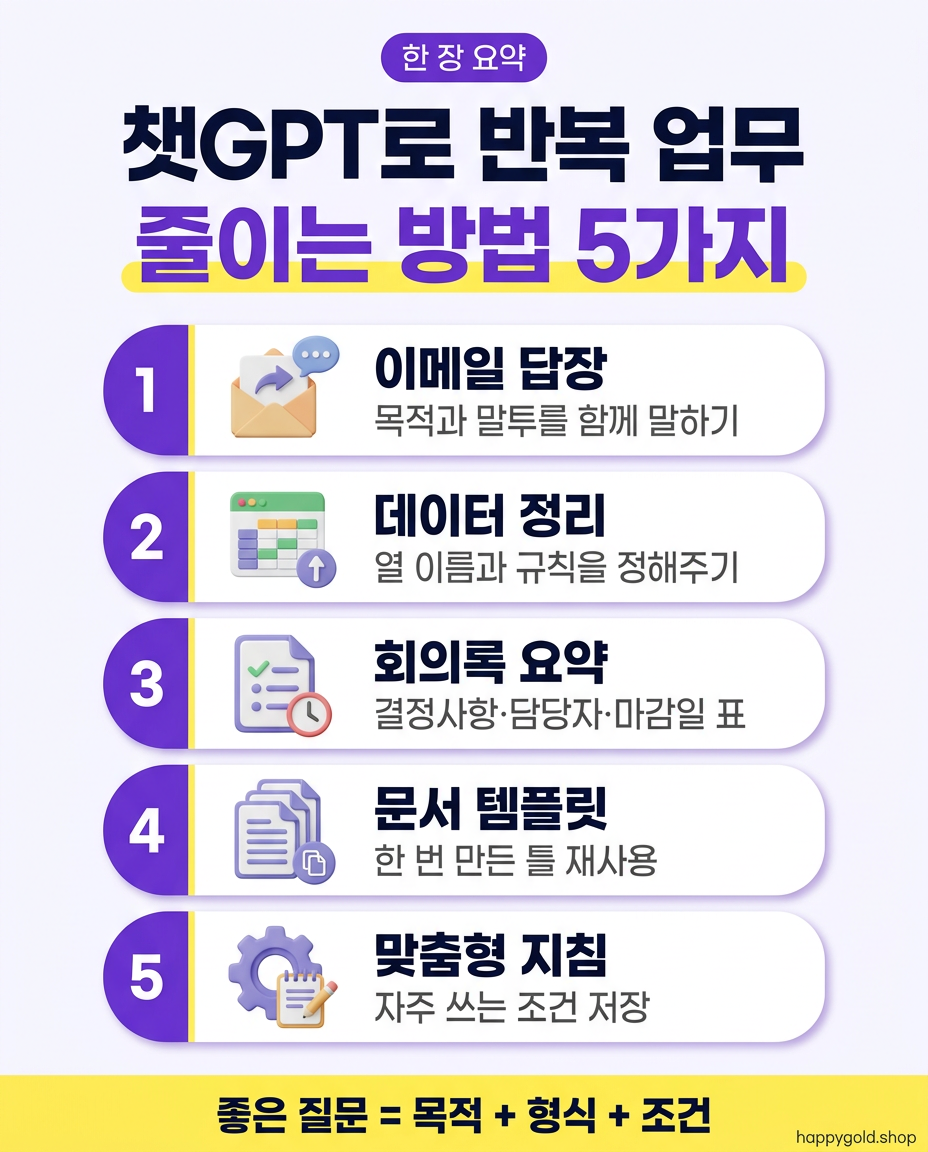
이미지 출처: AI 생성(Gemini) 자체 제작 요약표
시작 전에 준비할 것: 무료로 되는 것과 유료가 필요한 것
챗GPT는 무료 계정으로도 글 작성, 요약, 표 정리 같은 기본 업무 자동화가 가능하다. 다만 무료 사용량에는 한도가 있어 하루에 긴 문서를 여러 건 처리하거나 파일을 자주 올린다면 유료 요금제를 검토하게 된다. 요금제별 가격과 한도는 자주 바뀌므로 반드시 OpenAI 공식 요금 안내 페이지(openai.com/chatgpt/pricing)에서 최신 내용을 확인하자.
시작 전에 설정 메뉴의 데이터 제어 항목도 한 번 확인해 두면 좋다. 회사 문서를 다룬다면 대화 내용을 모델 개선에 쓰지 않도록 설정할 수 있고, 고객 이름·연락처·계좌번호 같은 개인정보는 처음부터 지우거나 가명으로 바꿔 넣는 습관을 들이는 것이 안전하다.
챗GPT 반복 업무 자동화 방법 5가지
1. 이메일 답장 초안 자동으로 작성하기
받은 이메일 원문을 붙여넣고 목적과 말투를 함께 지정하면 곧바로 보낼 수 있는 수준의 초안이 나온다. 하루에 비슷한 문의가 여러 건 온다면 여러 통을 한 번에 붙여넣고 발신자별 요약과 추천 답변을 표로 받아 처리 순서를 정할 수도 있다.
프롬프트 예시: “아래 이메일에 정중하지만 간결하게 답장해줘. 목적은 다음 주 화요일이나 수요일 오후로 미팅 일정을 잡는 것이고, 5문장 이내로 써줘.”

이미지 출처: Pexels / Kaboompics.com
2. 엑셀·스프레드시트 데이터 정리 자동화하기
형식이 제각각인 데이터를 붙여넣고 정리 규칙을 말해주면 표로 바꿔준다. 날짜 형식 통일, 중복 제거, 항목별 합계처럼 사람이 손으로 하면 30분 걸리는 작업이 1~2분으로 줄어든다. 결과 표는 그대로 복사해 엑셀이나 구글 시트에 붙여넣으면 된다. 숫자 계산 결과는 원본 합계와 한 번 대조해 보는 것이 안전하다.
프롬프트 예시: “아래 주문 데이터를 날짜(YYYY-MM-DD), 고객명, 상품, 수량, 금액 열로 된 표로 정리하고 중복 주문은 빼줘. 마지막 줄에 상품별 합계를 넣어줘.”
3. 회의록 요약과 할 일 목록 만들기
회의 중 받아 적은 메모나 녹취 텍스트를 붙여넣고 결정사항·담당자·마감일로 나눠 달라고 하면 흩어진 메모가 실행 가능한 할 일 목록이 된다. 같은 형식을 매번 쓰도록 요청하면 팀 전체의 회의록 양식이 자연스럽게 통일된다.
프롬프트 예시: “아래 회의 메모를 결정사항, 담당자, 마감일, 다음 회의 안건 네 칸 표로 정리해줘. 담당자가 불분명한 항목은 ‘미정’으로 표시해줘.”

이미지 출처: Pexels / Monstera Production
4. 반복 문서 템플릿 만들고 재사용하기
견적서, 주간 업무 보고서, 공지문처럼 형식이 정해진 문서는 기본 틀을 먼저 만든 뒤 내용만 바꿔 넣는 방식이 가장 빠르다. 한 번 만든 틀을 같은 대화에서 이어서 요청하면 형식이 흐트러지지 않는다.
프롬프트 예시: “우리 가게 주간 매출 보고서 양식을 만들어줘. 항목은 주간 매출, 전주 대비 증감, 잘 팔린 상품 3개, 다음 주 계획이야. 이후에는 숫자만 주면 이 양식으로 채워줘.”
5. 자주 쓰는 지시를 저장해 한 번에 불러오기
매번 “존댓말로, 5문장 이내로, 표로 정리” 같은 조건을 반복해서 쓰고 있다면 설정의 맞춤형 지침에 한 번 저장해 두자. 이후 모든 대화에 그 조건이 자동으로 적용되어 프롬프트가 짧아진다. 업무별로 자주 쓰는 프롬프트는 메모장이나 노션에 모아 두고 복사해 쓰면 처리 속도가 훨씬 빨라진다.
업무별 자동화 한눈에 비교
| 업무 | 프롬프트 핵심 | 절약되는 부분 | 주의할 점 |
|---|---|---|---|
| 이메일 답장 | 목적 + 말투 + 길이 | 초안 작성 시간 | 일정·금액은 직접 확인 |
| 데이터 정리 | 열 이름 + 형식 + 합계 규칙 | 수작업 정리·계산 | 원본 합계와 대조 |
| 회의록 | 결정사항·담당자·마감일 표 | 요약·할 일 배분 | 녹취 속 개인정보 삭제 |
| 문서 템플릿 | 항목 목록 + 반복 지시 | 양식 재작성 | 회사 공식 양식과 비교 |
| 맞춤형 지침 | 말투·길이·형식 고정 | 매번 같은 조건 입력 | 업무가 바뀌면 지침도 수정 |
처음 적용할 때의 순서 3단계
첫 번째 단계는 일주일 동안 반복하는 업무를 적어 보는 것이다. 두 번째 단계는 그중 시간이 가장 많이 드는 업무 하나만 골라 위의 프롬프트 예시를 그대로 써 보는 것이다. 세 번째 단계는 결과물을 보고 부족한 조건을 프롬프트에 한 줄씩 추가해 나만의 버전을 완성하는 것이다. 한 번에 모든 업무를 바꾸려 하면 오히려 검토 시간이 늘어나므로 하나씩 늘려 가는 방법이 가장 오래 간다.

이미지 출처: Pexels / Sora Shimazaki
사용할 때 주의할 점
챗GPT가 만든 결과물은 초안이다. 날짜, 금액, 법률·세무처럼 틀리면 곤란한 정보는 반드시 원본과 다시 대조해야 한다. 고객 개인정보나 회사 기밀은 넣지 않거나 가명 처리하고, 무료 계정의 사용 한도에 걸리면 잠시 후 다시 시도하거나 요청을 짧게 나눠 보내면 된다.
한눈에 보는 요약
챗GPT 업무 자동화는 프로그램 설치 없이 프롬프트만으로 시작할 수 있다. 이메일 답장, 데이터 정리, 회의록 요약, 문서 템플릿, 맞춤형 지침 저장까지 다섯 가지를 순서대로 적용하면 반복 업무 시간을 눈에 띄게 줄일 수 있다. 오늘은 가장 귀찮은 업무 하나만 골라 예시 프롬프트를 그대로 복사해 시작해 보자.
더 많은 AI 자동화 도구와 활용법은 AI 월드메이커 허브와 네이버 카페 나타스AI에서 확인할 수 있다.